
私がGoogle Chromeでもっとも嫌な点の1つは、便利に使うために必要だったはずのタブ、拡張機能、ビジュアル要素が画面上でスペースを奪い合いながら、徐々に使いにくい状態になっていくこと。
しかし、Chromeの使用をやめたいわけではないので、ごちゃごちゃしているものを減らして、シンプルでミニマルなブラウザに改造してみました。
Chromeをミニマライズするのに役立った拡張機能
ブラウザの視覚的なノイズは煩わしいだけでなく、生産性を妨げる要因となります。
明るい色や通知、気を散らす要素が、集中しようとしているユーザーの気を引こうと競い合っているのです。
まるでタイムズスクエアのように、ブラウザが広告でチカチカと点滅し、ポップアップが私の気を引こうとするので、実際に集中力が劇的に低下していると感じます。
多くの拡張機能を試した結果、落ち着いた作業環境にするためにChromeを必要最小限の機能に絞り込みました。
1. まずは快適なブラウジングの拡張機能
まず、定期的に訪問するウェブサイトの邪魔な部分を削除する「Hide Fixed Elements」をインストールします。
これにより、常に表示される「今すぐサブスク登録する」バナーやフワフワしているソーシャルメディアアイコンが見えなくなりました。
それから、ブックマークとタブ管理のために、Tobyに切り替えます。
Tobyは、ブラウザの上部に無秩序に並ぶタブの列を解消して、すべてのブックマークをコレクションにして整理。ほかにも、新しいタブページを視覚的なブックマークオーガナイザーに変換してくれます(好みの機能ではなかったので、私はその機能をオフにしましたが)。
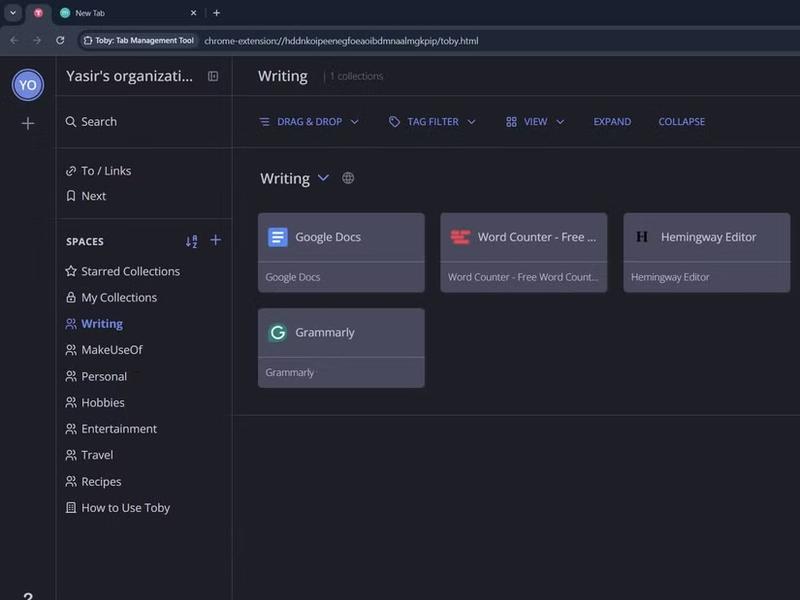 Image: MakeUseOf
ブックマークバー上のフォルダー内のドロップダウンメニューのなかで頻繁にアクセスするサイトは、隠す代わりに、現在はプロジェクトやカテゴリごとに整理しています。
Tobyに、さまざまな仕事や作業ごとに対応する専用のコレクションを作成しました。
たとえば、私の「執筆」コレクションには、日常的に使用するすべてのツールが入っています。執筆を開始する準備が整ったら、「タブを開く」アイコンをクリックすると、執筆作業に必要なすべてのタブが一括で起動するのです。
注:ほかにも優れたタブ管理用のChrome拡張機能あり。実際にいくつか試すと、オンライン作業の整理方法が直感的にマッチするものを見つけやすいのでおすすめ。
2. 要素を減らし、デザインに統一感
新しいタブページと言えば、ChromeのデフォルトをMomentumに置き換えてみました。
このタブページには、横長の写真1枚、シンプルな挨拶、そしてその日のメインの焦点となるコンテンツが1つだけ表示されます。
おすすめ記事や最近訪れたサイトが表示されないため、集中力を妨げる要素がなく、各ブラウジングのセッションがクリーンで意図的なスタートを切れるようになりました。
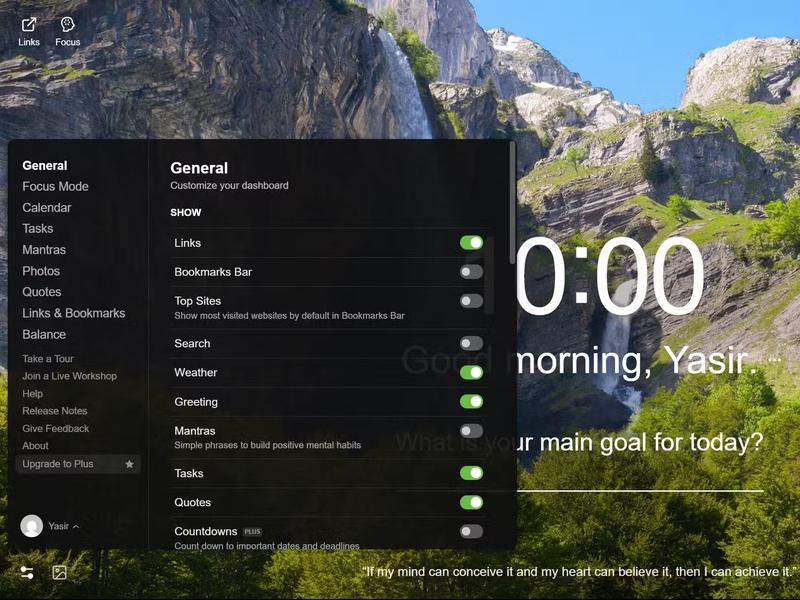 Image: MakeUseOf
これらの拡張機能が連携し、集中力を妨げない環境を生み出します。
そのとき、拡張機能間に視覚的な一貫性があることが大切。
読み取りモード、タブマネージャー、テーマがすべてミニマリストの哲学に共通したものが選択できていれば、脳は異なる視覚環境に常に適応する必要がなくなり、それだけ集中を阻害される要素を排除できます。
次のページ>>
テーマ設定やショートカット活用テクを解説