

「やじうまの杜」では、ニュース・レビューにこだわらない幅広い話題をお伝えします。
 GPUのメモリ(VRAM)をRAMディスクとしてマウントできるアプリ「VRAMDISK」
GPUに搭載されているメモリ(VRAM)を仮想ディスクとしてマウントできてしまうトンデモなアプリ「VRAMDISK」が公開され、「X」(Twitter)で話題になっていました。
WindowsでGPUのメモリ(VRAM)をRAMディスクとしてマウントできるトンデモなアプリ「VRAMDISK」を開発しました!!
さらにVRAM上に置いたファイルをそのままGPGPUで超高速に圧縮したり、ハッシュ値計算をしたりする機能もあります。ぜひお試しください!https://t.co/l9DV5LYKpspic.twitter.com/VIPm4txp74
— ActiveTK․ (@ActiveTK5929)July 8, 2026
メインメモリの一部をストレージとして使う「RAMディスク」というソリューションは一時期流行ったことがあり、高速なSSDが普及する前、まだデータアクセスの遅いHDDが全盛の頃はシステムを高速化できるとして根強い人気がありました。窓の杜ライブラリにもBUFFALO製の「RAMディスク」ユーティリティーが収録されていたりします。
でも、VRAMを使うというのはあまり聞いたことがありませんね……。一応、「VRAM上にはオブジェクトストレージのような構造でデータを保存しているため、GPUの高い並列計算性能を活用してGPU上でそのままファイルを圧縮したり、ハッシュ値を求めたり、エンコードしたりすることができ」るという特徴があるそうですが、一体どんなものなのでしょうか。
あいにく手元にはノートPC(Surface Laptop Studio)しかなかったのですが、軽く試してみました。ちなみに、「VRAMDISK」を動作させるには「Maxwell」世代以降のNVIDIA製GPUを搭載するWindows 10/11デバイスが必要です。
本ソフトを利用するには、仮想ファイルシステムを構築できるドライバー「WinFsp」が別途必要。あらかじめリリースページから最新安定版をダウンロードし、インストールしておきましょう。セットアップオプションは既定のままでよいようです。
 本ソフトを利用するには「WinFsp」が必要
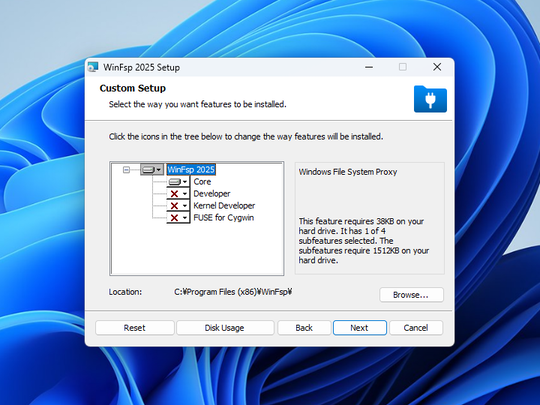 「WinFsp」のセットアップオプションは既定のままでよいようです
準備ができたら「vramdisk.exe」を起動し、GPUデバイス、マウント先(ドライブレターまたはフォルダー)、サイズを選んで[マウント]ボタンを押します。すると、「エクスプローラー」でマウントしたVRAMディスクが表示され、通常のドライブと同じようにファイルの読み書きが行えるようになります。
 VRAMディスクのマウントに成功
 タスクトレイの右クリックメニュー
 通常のドライブと同じようにファイルの読み書きが行える。アンマウントすれば消えるけどね!
ただし、アンマウントやプロセスの終了でデータは消える点には注意。あくまでも一時的な作業領域と割り切りましょう。追加でNVIDIAのGPU圧縮ライブラリ「nvCOMP」を導入すれば、VRAM上のファイルをそのままGPU上で圧縮したり、ハッシュ値を計算したり、エンコードしたりできるようです。
興味があればぜひ試してみてね!
 「CrystalDiskMark」によるベンチマーク結果。所詮ノートPCということもあり、そんなに速くはなかったです