

ナカノアキラ=プランニング・ファクトリーサイコ
2025.06.03
出典:日経クロステック、2025年3月13日
(記事は執筆時の情報に基づいており、現在では異なる場合があります)
Microsoft 365のサブスクリプションに入ると、Microsoftが運営するオンラインストレージサービス「OneDrive」を利用できる(無料で利用する方法もある)。このOneDriveとExcelを連携すると便利なことがいろいろとある。
自動保存と過去ファイルの復活
ExcelのファイルをOneDriveに保存しておくと「自動保存」機能をオンにできる。これはブックを保存する操作をしなくても、Excelが勝手にファイルを上書き保存してくれる機能だ。メニューバー上部の「自動保存」が「オン」になっていれば、自動保存がアクティブになっていることを意味する。
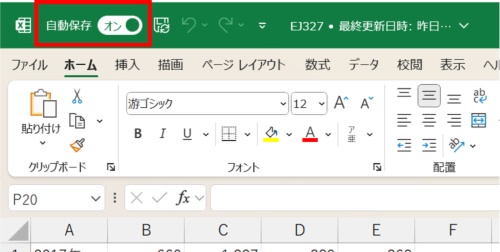
メニューバーの上に「自動保存」のボタンがある。「オン」だと自動保存がアクティブになっている
[画像のクリックで拡大表示]
ただ、「自動保存」をオンにできるのは、そのブックが「OneDrive」に保存してあることが条件になる。例えば「Dropbox」など別のクラウドストレージに保存してあるブックをExcelで開くと、「自動保存」機能は「オフ」になる。ボタンをクリックして「オン」にすると、ブックを「OneDrive」に保存するようにとの注意が出る。
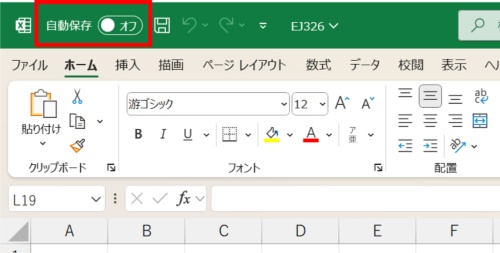
「OneDrive」外に保存してあるブックを開くと、「自動保存」機能は「オフ」になる
[画像のクリックで拡大表示]
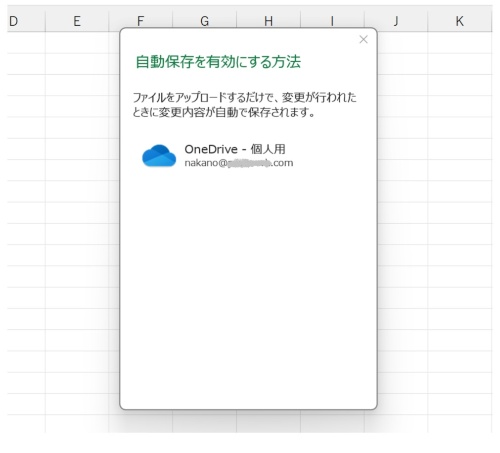
「オン」にすると「OneDrive」にブックを保存するようにとの注意が出る
[画像のクリックで拡大表示]
OneDriveに保存したExcelのブックは、「自動保存」機能をオンにできるだけでなく「バージョン履歴」を利用できるようになる。これはブックを過去のある時点の内容に復元する機能だ。
ブックを開いている状態で「ファイル」タブから「情報」を選び、「バージョン履歴」をクリックする。すると、「バージョン履歴」作業ウィンドウが開き、ブックの履歴が一覧になる。リストの右側には保存した日付や時間が一覧になる。この中から過去のバージョンに戻したいブックを選ぶと、シートの内容がその時のものに戻る。これで「復元」ボタンを押すと、シートの内容を過去の状態に戻せる。
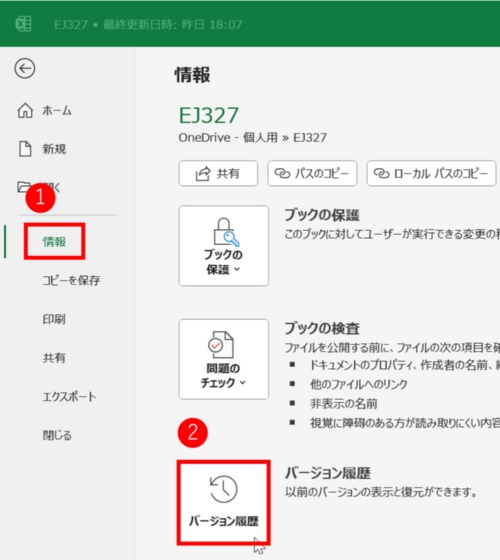
「ファイル」タブから「情報」を選び、「バージョン履歴」をクリックする
[画像のクリックで拡大表示]
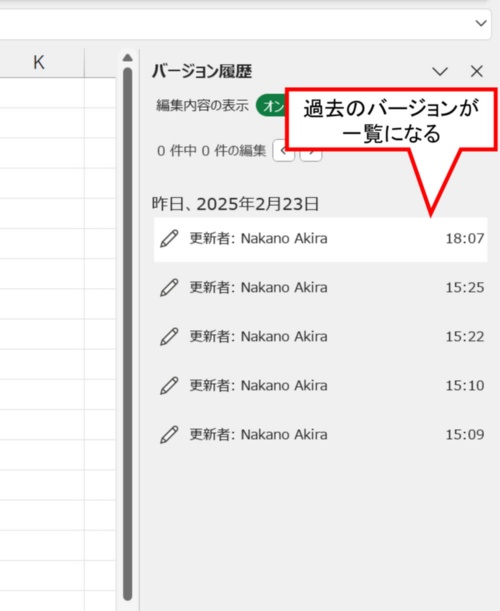
「バージョン履歴」作業ウィンドウが開き、過去のバージョンが一覧になる
[画像のクリックで拡大表示]
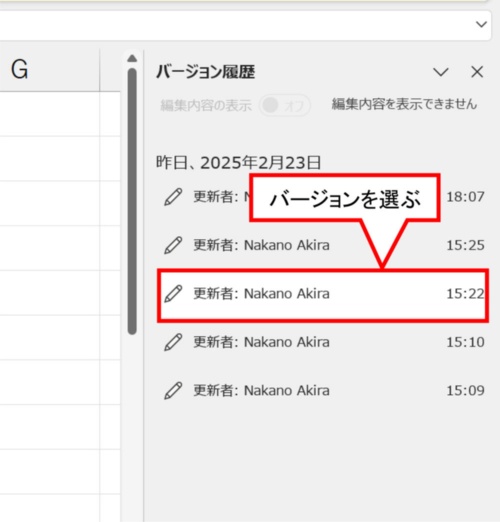
リストから過去のバージョンを選ぶと、その時の内容に戻る
[画像のクリックで拡大表示]
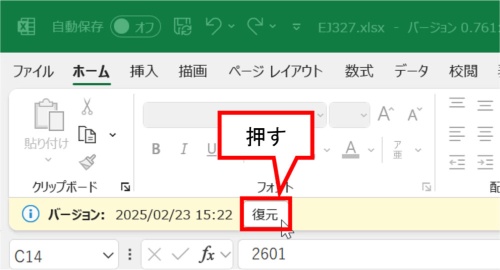
「数式」バーの上にあるコメントの「復元」を押すと、シートの内容を過去の状態に戻せる
[画像のクリックで拡大表示]
この先は日経クロステック Active会員の登録が必要です
日経クロステック Activeは、IT/製造/建設各分野にかかわる企業向け製品・サービスについて、選択や導入を支援する情報サイトです。製品・サービス情報、導入事例などのコンテンツを多数掲載しています。初めてご覧になる際には、会員登録(無料)をお願いいたします。
次ページ よくやってしまうミスに効果抜群