
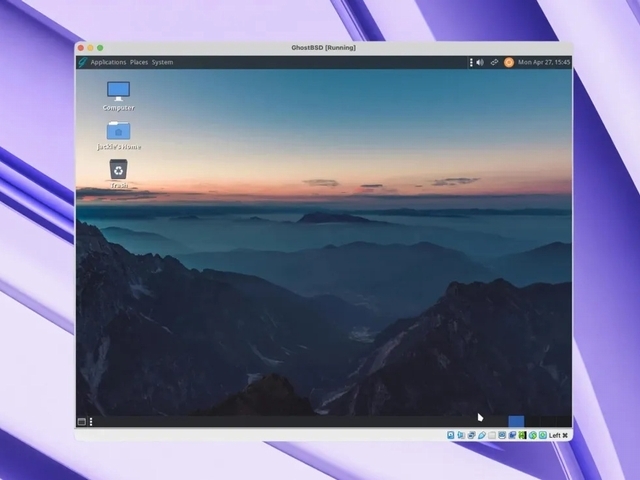
「GhostBSD」は、長年にわたり数多くの変化を遂げてきた。2005年の初公開時は「FreeBSD」ベースだったが、開発チームが2018年に方針を転換し、「TrueOS」ベースでの再構築を決定した。しかし、2020年にTrueOSの開発が終了し、GhostBSDはFreeBSDに戻った。
この移行は正しい判断だった。FreeBSDは長年にわたり進化した非常に優れたOSだ。筆者は最新のFreeBSDに触れて、初めて日常使いできそうだと感じた。FreeBSDは、多くのBSD系OSと同じく完全なシステムで安定性に揺るぎがない。カーネルとドライバーのみ提供(その他の構成はサードパーティー依存)する「Linux」と違い、FreeBSDは全て提供する。
GhostBSDは、FreeBSDへの移行で、ハードウェアサポートの強化やセキュリティアップデート、カーネルの改善など最新アップストリームの成果を直接得られるようになった。他に以下が主な変更点だ。
デフォルトのシェルをzshに変更
デフォルトのディスプレイサーバーを「XLibre」に設定
「NetworkMGR」のサポートに「Enterprise WPA」(802.1X/EAP)と「WireGuard」を追加
「Update Station」がブート環境に基づくメジャーバージョンアップグレードに対応
「Software Station」でbisectベースの高速パッケージ検索機能を提供
新しい壁紙でビジュアルアイデンティティーを刷新
アイコンテーマの更新で新しいテーマバリエーションを追加
GhostBSDとFreeBSDの大きな違いは、標準のデスクトップ環境だ。FreeBSDが「KDE Plasma」、GhostBSDが「MATE」を採用する。GhostBSDは、より軽量なデスクトップ環境の採用で、OSの動作がかなり速い印象だ。
MATEの採用からGhostBSDの構成は非常に簡素で、プリインストールのソフトウェアが少ない。「MATE」のツールと「Plank Reloaded」ドック、「Firefox」「VLC media player」くらいだ。
GUIパッケージマネージャーもないが、このコマンドで解決できる。
pkg install -y desktop-installer
インストール完了後、トップバーメニュー内の「システム」メニュー内の「管理」に「Software Station」が追加される。ここで追加したいソフトを検索、選択して、適用と確認するだけだ。
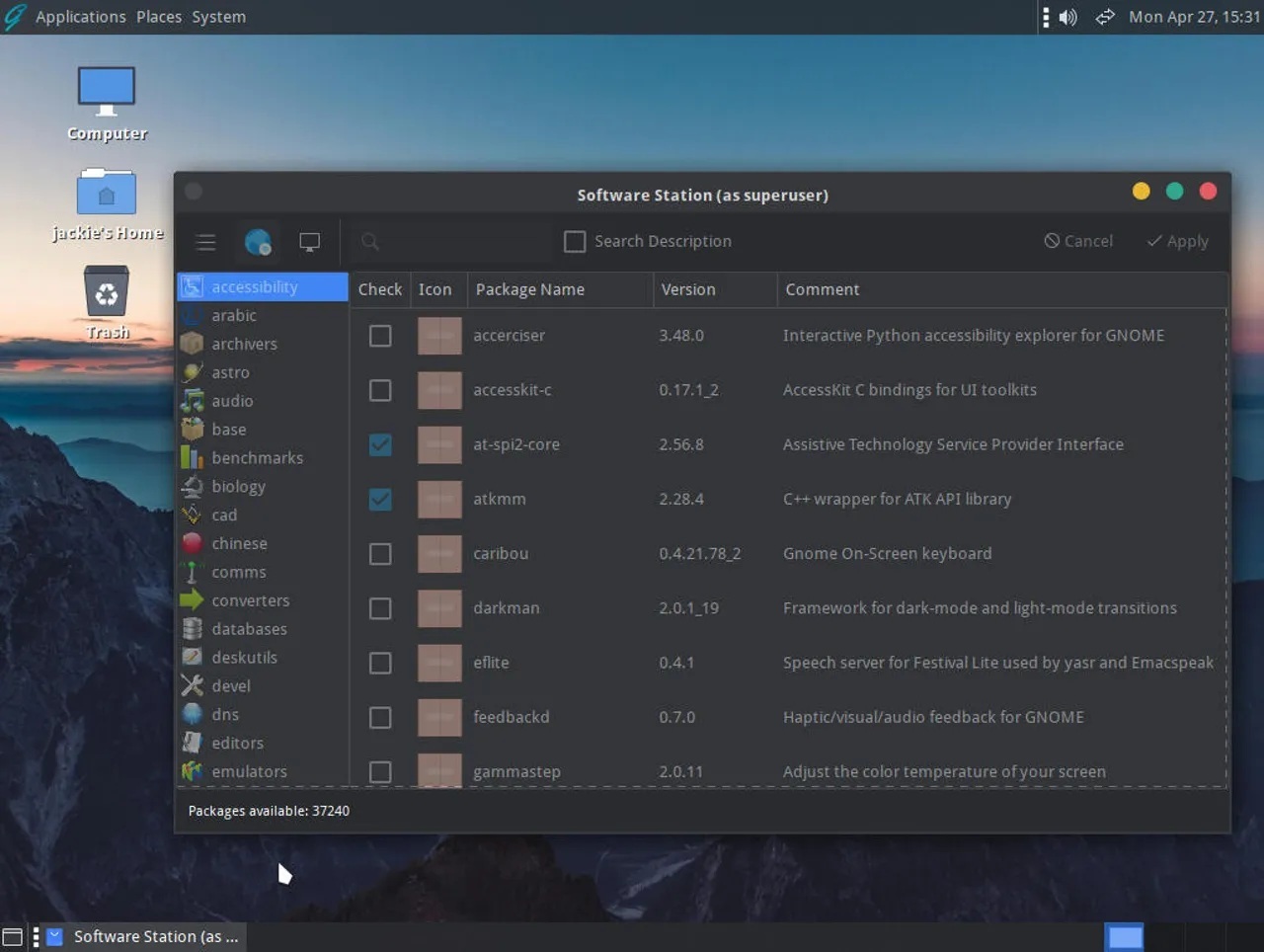
このパッケージマネージャーは見た目も動作も「Synaptic」に似ている(提供:Jack Wallen\ZDNET)
パッケージのインストール速度は、筆者の経験上最速ではないが、システムで問題なく使える。
ZDNET Japan 記事を毎朝メールでまとめ読み(登録無料)