

MCRアプリを使った、レポート方法を紹介します。
※アプリで登校する場合は、アプリをダウンロードし、ユーザー登録する必要があります。
・アプリは「アプリのダウンロード」に記載したURLからインストールできます。
・ユーザー登録の方法は「ちばレポ(My City Report)のユーザー登録方法」をご覧ください。
投稿の流れは次のとおりです。
1.レポート開始
2.位置情報の設定
3.レポート内容の入力
4.入力内容の確認・送信
5.投稿後について
1.レポート開始
レポートするときは、画面下部メニューの「作成するボタン(ペンのマーク)」をタッチします。
地図が表示されるので、地図を動かして中央の十字をレポートする場所に合わせます。
位置が決まったら、「レポート分野選択へ進む」 をタッチします。

(1)レポート分野の設定
次の中から、該当するレポートの種類を選択します。
・こまったレポート
・テーマレポート
・かいけつレポート
選択後、「レポート内容入力に進む」をタッチします。
※「こまったレポート」は内容により「道路」「公園」「ごみ」「その他」に分かれています。詳しくは「ここがポイント!レポートの分野選択について」をご覧ください。
※「テーマレポート」は、募集期間内のみ投稿可能です。
(2)写真の添付
カメラアイコンをタッチすると、画面下に選択肢が表示されます。
カメラで撮影する:写真をその場で撮影します。
ギャラリーから追加する:撮影済みの写真を選択します。
※写真の撮影例は「ここがポイント!写真撮影のコツ」をご覧ください。
※かいけつレポートを投稿する際は、「対処前の写真(1枚)」「対処後の写真(最大7枚)」をそれぞれ添付してください。

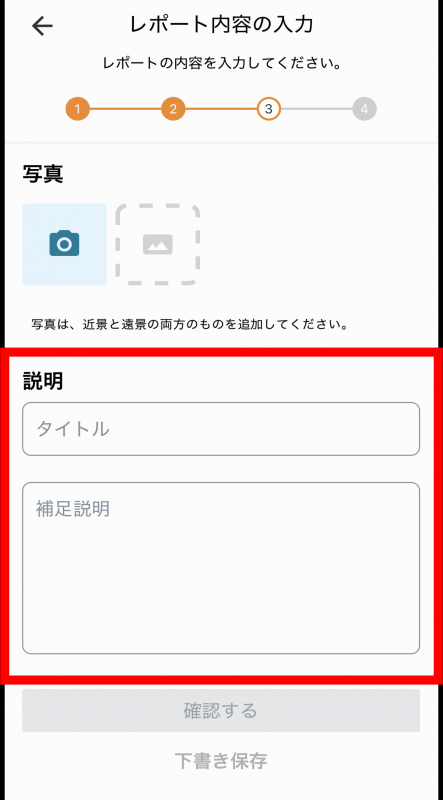
(3)タイトル・補足説明等の入力
以下の項目を入力します。
・タイトル
道路に穴が開いている、公園のベンチが壊れている、等内容が分かるように簡潔なタイトルを入力します。
・補足説明
撮影場所の詳細や不具合の程度など、補足説明がある場合は入力します。
4.入力内容の確認・送信
位置情報、レポート分野、写真、タイトル、補足説明を確認します。
修正が必要な場合は、「修正する」をタッチします。
問題がなければ、「投稿する」をタッチします。
以上で投稿は完了です。

5.投稿後について
投稿されたレポートは千葉市でレポート内容を確認し、受付を行います。
投稿したレポートは「マイページ」から確認することができます。
「レポート一覧」または「マップ」をタッチすると、市が受付を行ったレポートの一覧が表示されます。

ここがポイント!レポートの分野選択について

「道路に穴が開いている」「道路上にごみが落ちている」など道路上に関する内容は「道路」を、
「公園のベンチが壊れている」「公園にごみが落ちている」など公園内に関する内容は「公園」を選択してください。
ここがポイント!写真撮影のコツ
写真を撮影する際は、場所が分かるように遠くから撮影した写真と、
状況が分かる近くから撮影した写真の両方を撮影すると、現場の状況がよく分かります!
スマホアプリ「My City Report」のダウンロードは以下のサイトから可能です。
【iOSアプリ】
 (外部サイトへリンク)(別ウインドウで開く)

【Androidアプリ】
 (外部サイトへリンク)(別ウインドウで開く)

関連リンク
WEB(インターネット)から投稿する
氏名などユーザー登録をしなくても投稿できる「かんたん投稿」と、ユーザー登録をすることでレポートの進捗管理や通知を受け取ることができる「ログインして投稿(アカウント投稿)」が選べます。
投稿は「投稿する(外部サイトへリンク)(別ウインドウで開く)」のページからできます。
レポート方法は「ちばレポ(My City Report)WEB(インターネット)版レポート方法」をご覧ください。
LINEを使って投稿する
LINEの友だち登録を行うことで、LINEからレポートすることができます。
レポート方法については「LINEによるレポート(ちばレポ)」をご覧ください。