
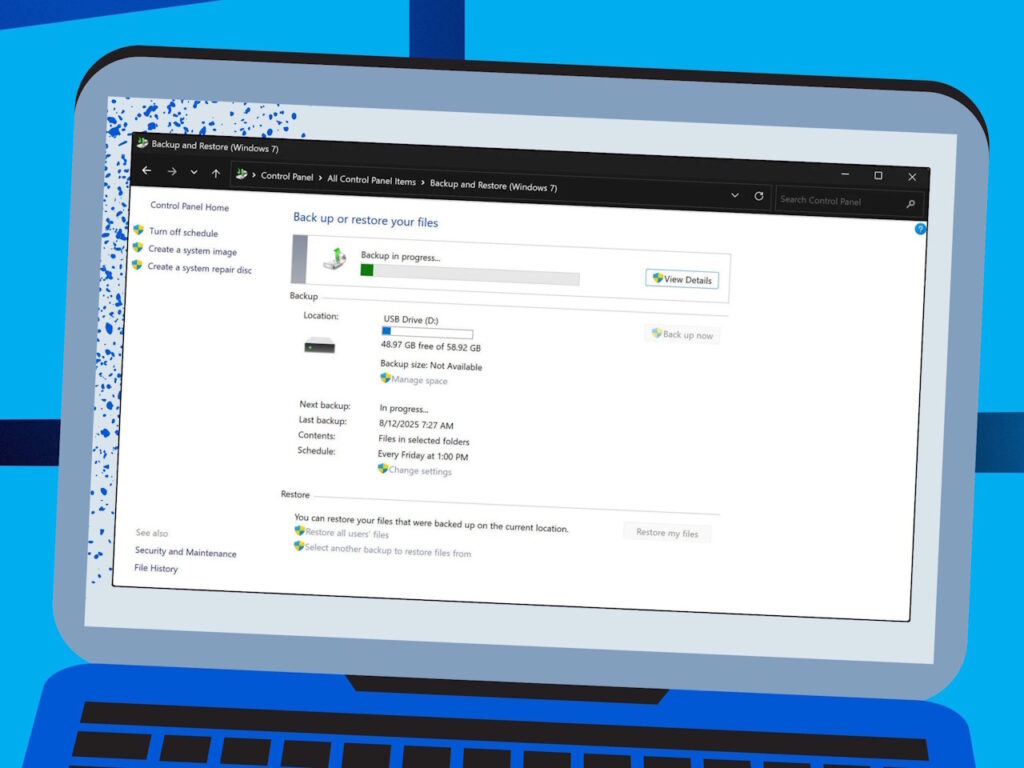
ファイルを定期的にバックアップしておくのは、重要なデータや二度と手に入らないファイルが失われたときのために、常に賢明な判断である。バックアップのためのプログラムはさまざま存在するが、実は「Windows」自体にもシンプルで柔軟なバックアップツールが標準搭載されている。ただし、その存在はあまり知られていないかもしれない。
この機能は「Windows Backup(Windowsバックアップ)」と呼ばれており、ユーザー自身がバックアップ対象のフォルダーやファイルを自由に選択できる。特定のファイルだけを選んで保存することも、Windows内のフォルダー全体を対象にすることも可能だ。また、必要に応じてWindows全体を復元できるよう、システムイメージ全体をバックアップに含めることもできる。
ただし、この機能には制限がある。システムイメージをリムーバブルメディアに保存できない。なお、システムイメージ作成ツールを使えば、別の方法で保存可能である。
バックアップの保存先としては、記録可能なCDやDVD、外付けハードドライブ、ネットワーク上の場所を選択できる。また、バックアップを定期的に実行するようスケジュール設定も可能だ。このツールは「Windows 10」と「Windows 11」でも同じように動作する。
しかし、ここにも落とし穴がある。このバージョンのWindows Backupは、すでにMicrosoftによって非推奨とされており、今後はサポートや更新が提供されない。したがって、使用中に不具合やエラーが発生する可能性がある。
筆者の経験では、基本的には安定して動作する。しかし、ネットワーク共有をバックアップ先に指定しようとしたところ、指定されたネットワークの場所は使用できないというエラーが出た。ネットワークパスや認証情報、その他の設定が正しいことを確認しても、同じエラーが繰り返された。他のWindowsユーザーからも同様の問題が報告されているのを見かけた。環境によって結果は異なるかもしれないが、バックアップ先を選ぶ際にはこの点を念頭に置いておくべきだろう。
さらに厄介なことに、MicrosoftはWindows Backupという名称の新しいツールも提供している(同社は同じ名前を別の製品に使って混乱を招くことが得意である)。新しいWindows Backupは、特定のファイルや設定をバックアップ/復元するためのものであり、主にPCの買い替え時にデータを移行することを目的としている。一方で、ここで紹介している旧来のWindows Backupは、より従来型のバックアップソフトとして機能する。
どちらのツールにもそれぞれの役割があるが、ここでは旧来のWindows Backupの使い方を紹介し、任意のファイルを任意の場所にバックアップする方法を解説する。
1. バックアップを保存するメディアを用意する
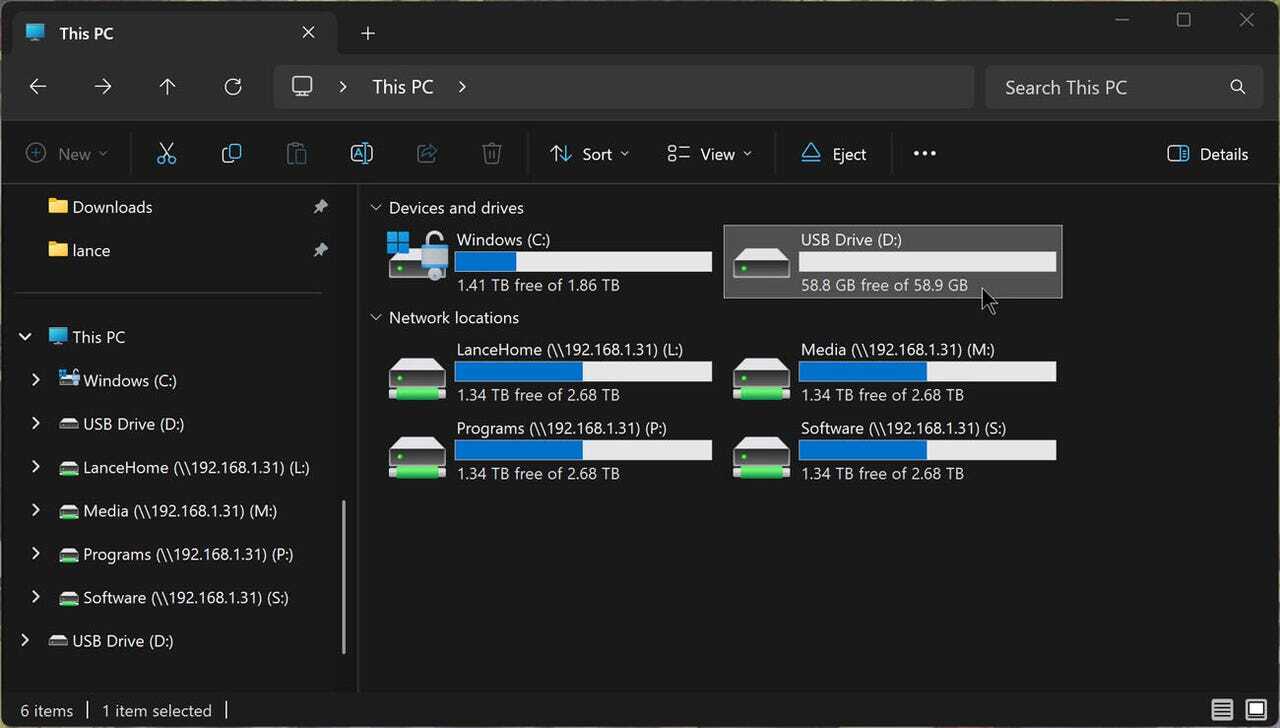
まずはバックアップの保存先となるメディアを準備する必要がある。CDやDVD、外付けUSBドライブ、あるいはネットワーク共有を選択できるが、筆者は通常、外付けドライブを使用している。メディアが接続されていて、十分な空き容量があることを確認しよう。バックアップするファイルの数やサイズによって異なるが、最低でも16GBから32GB程度のストレージは確保しておきたい。
提供:Screenshot by Lance Whitney/ZDNET
2. Windows Backupを起動する
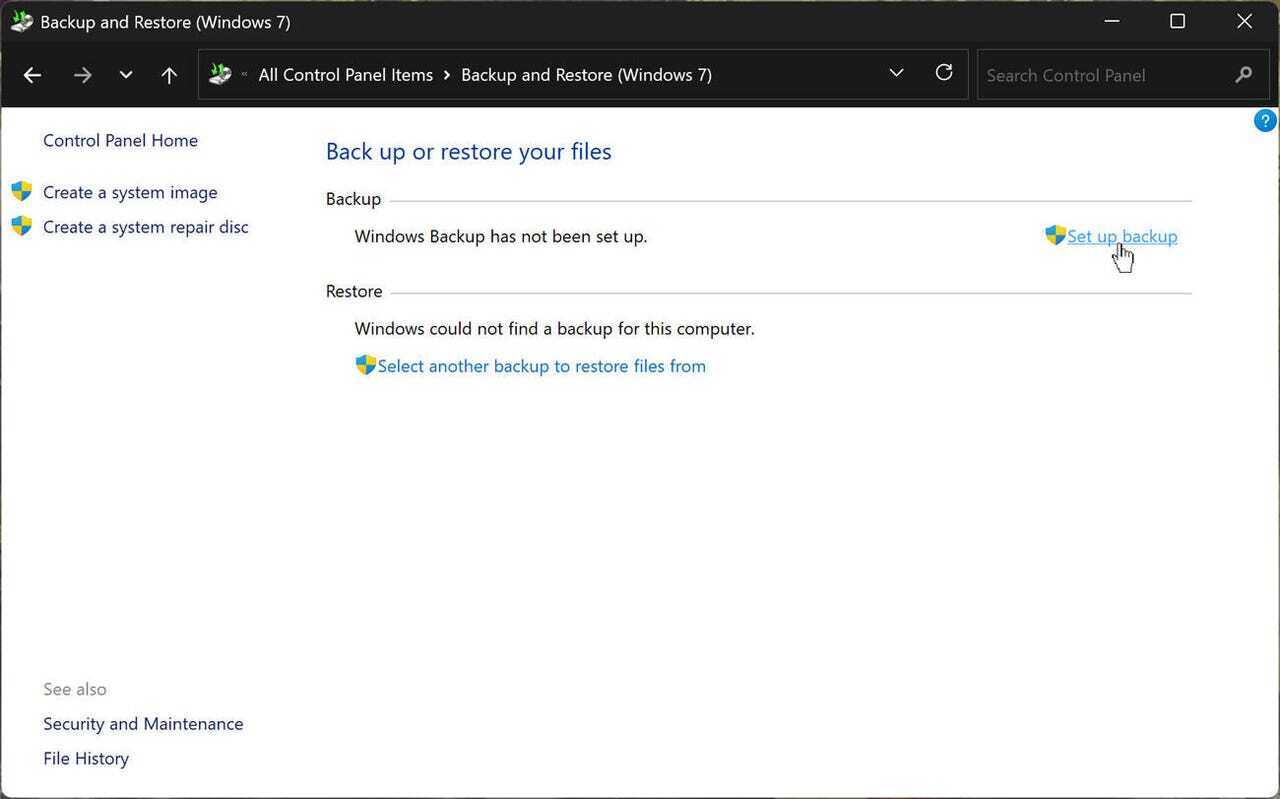
次に、Windows Backupを起動する。コントロールパネルを開き、「バックアップと復元(Windows 7)」というアプレットを探す。ウィンドウの右側にある「バックアップの設定」リンクをクリックすると、設定が始まる。
提供:Screenshot by Lance Whitney/ZDNET
3. 外付けドライブを選択する
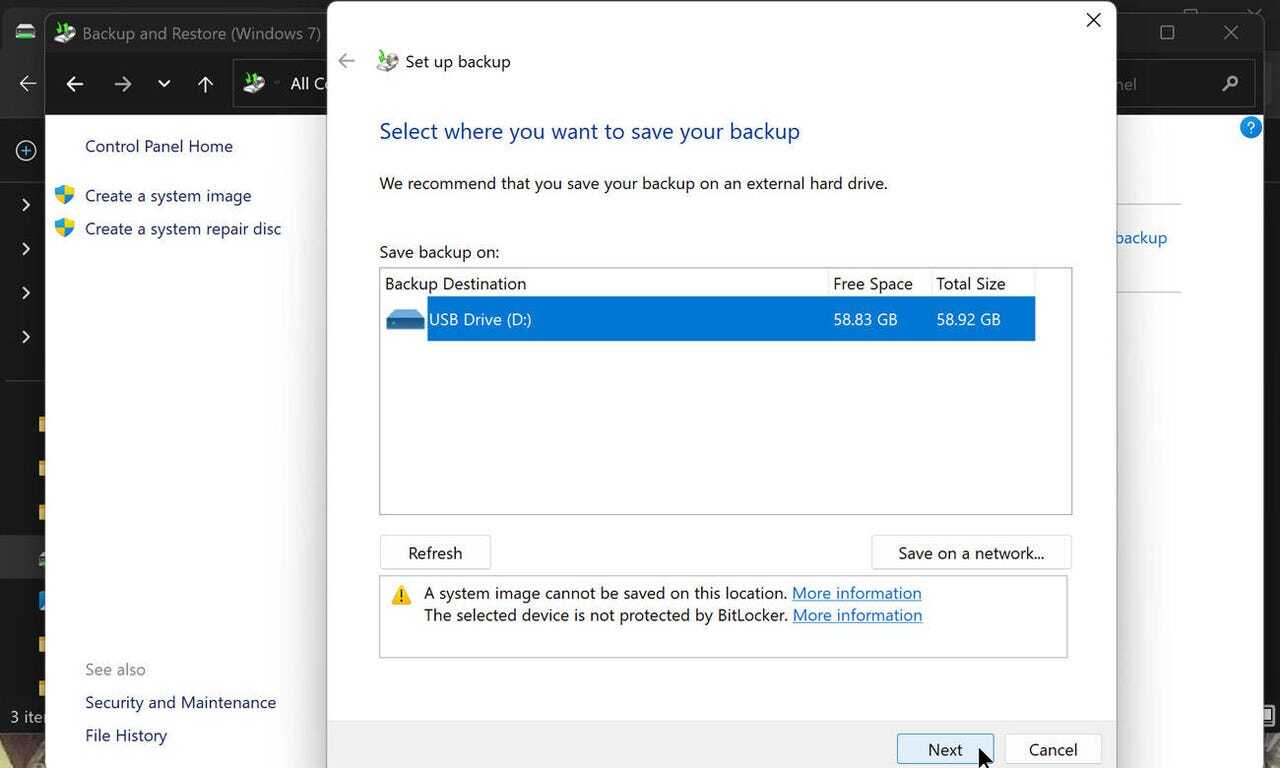
外付けUSBドライブを使用する場合は、次の画面で該当するドライブを選択し、「次へ」をクリックする。
提供:Screenshot by Lance Whitney/ZDNET
ZDNET Japan 記事を毎朝メールでまとめ読み(登録無料)