
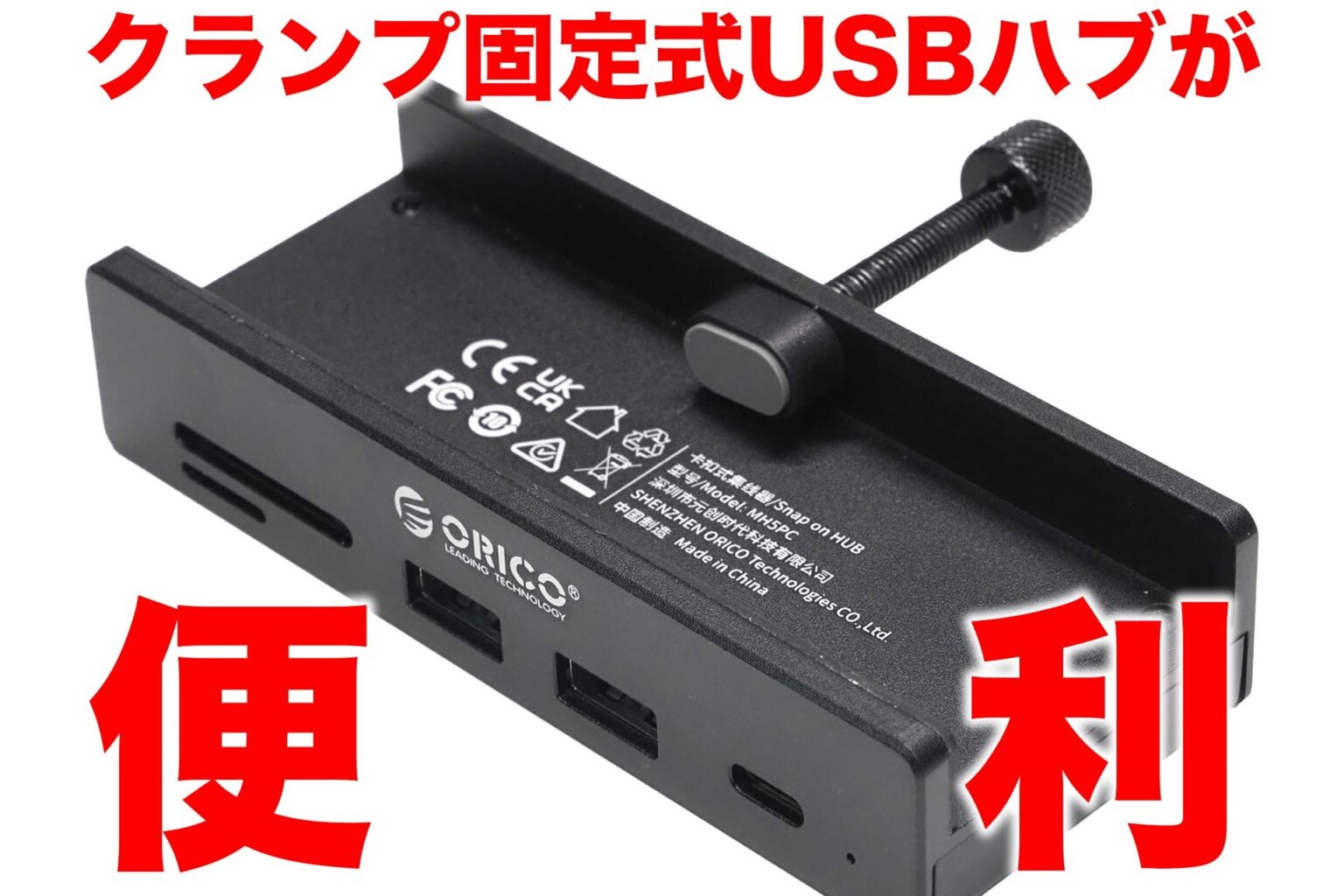
なんでソレ買ったの? マジでホントに超便利だからだゼっ!!!
このUSBハブを買った理由は便利だからである。使う前から便利だと知っていたのだ。なぜかと言うと、このUSBハブのポート違いを既に4年くらい使っているからである。
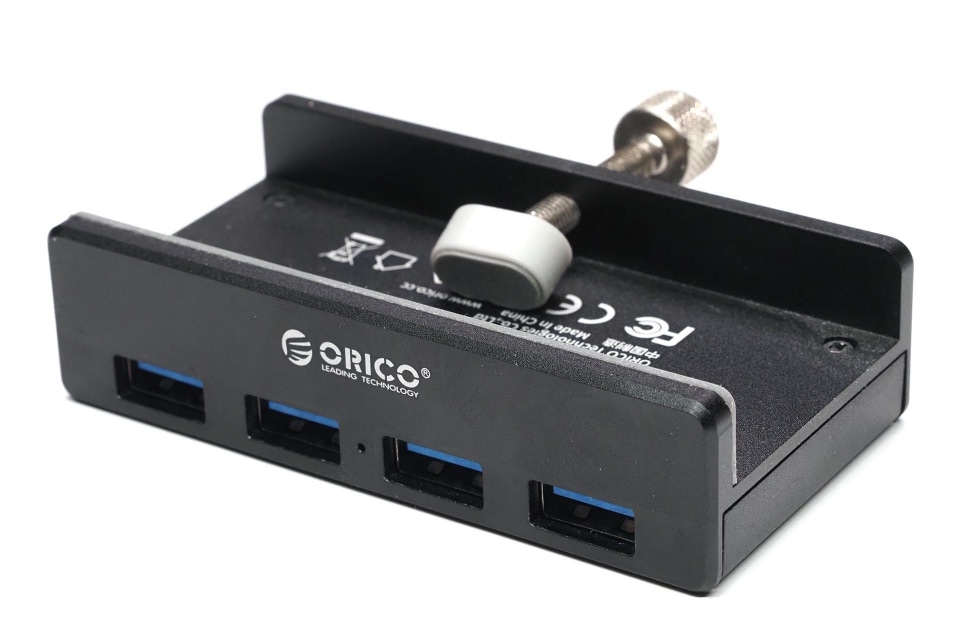 同じくORICOのクランプ固定式USBハブで、これはUSB Type-A×4ポートタイプの「MH4PU-P」。2021年10月3日に2488円で購入し、現在までスゲく便利に使用し続けてきた。現在もAmazonにて2000円前後で売られている。
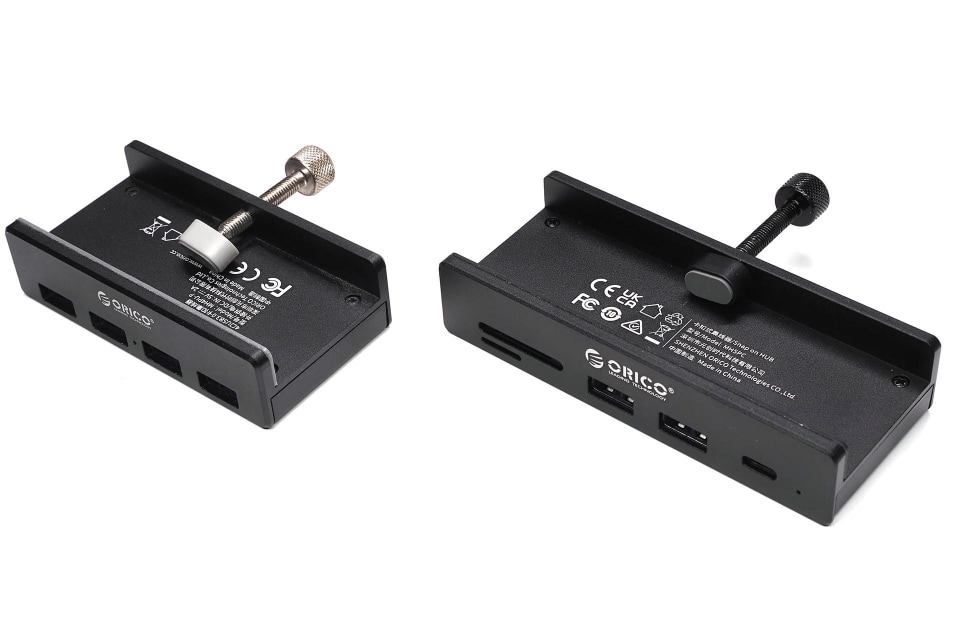 構造的には新たに買ったMH5PC(右)とだいたい同じ。
ORICOからは、ほかにもクランプ固定式のUSBハブが発売されている。AmazonのORICOショップページには4機種・2カラーの計8製品がラインナップされているが、実際は細かな仕様違いでさらに多くの製品がある。どれも息の長い製品のようだ。
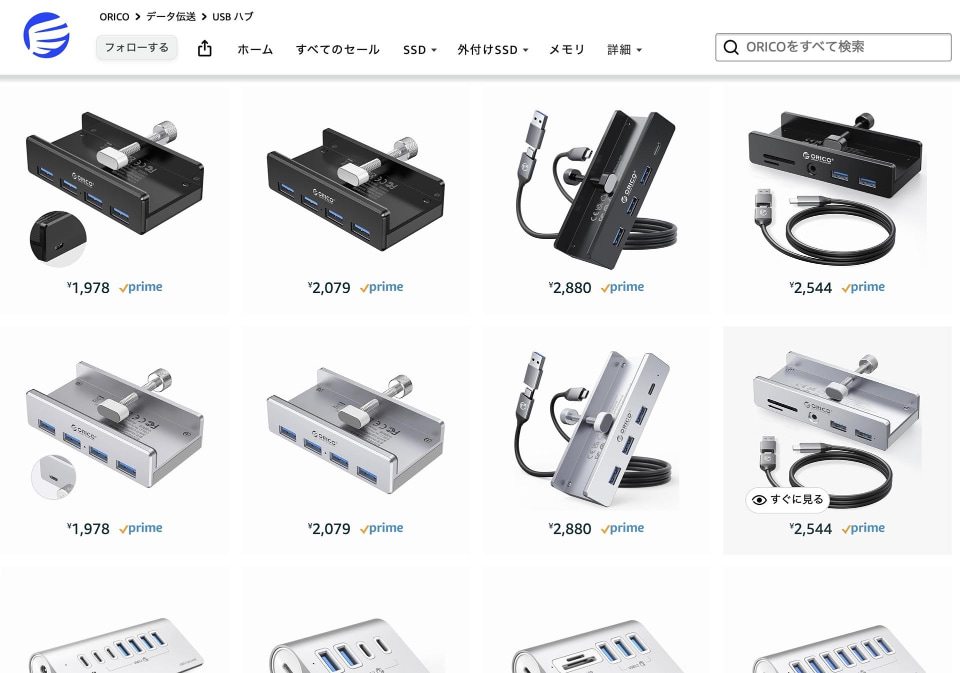 AmazonのORICOショップページに並ぶクランプ固定式USBハブ。ほかにも仕様違い製品が(Amazonでも)売られている。
上の写真のUSB Type-A×4ポートタイプ「MH4PU-P」は、2021年に湾曲ディスプレイを買ったときに購入した。その湾曲ディスプレイは高性能で便利だが、USBポートなどの位置や向きがミョーに使いにくく、ディスプレイに装着できる後付けUSBハブを買ったカタチ。
USBハブを探していたとき、ディスプレイにクランプ止めできる製品があることを知り、何度か製品を買ったことのあるORICOブランド品があったので、ソレを購入。そしたらコレがヒッジョーに便利なのであった。
単純明快に、ディスプレイ下部にUSBポートが並んでいるというのが便利。ソレ以外はフツー。だがディスプレイ下部のUSBポートというのは、すぐ手が届くし、ケーブルの挿抜も容易だし、無線系のUSBドングルの通信状況も良好だし、全然邪魔にならないしで、サイコーに便利なのであるッ!!!
って声を大にするほどのことでもないが、いやでも声を大にしたくなるほど便利なので、オススメしてゆきたいッ!!!
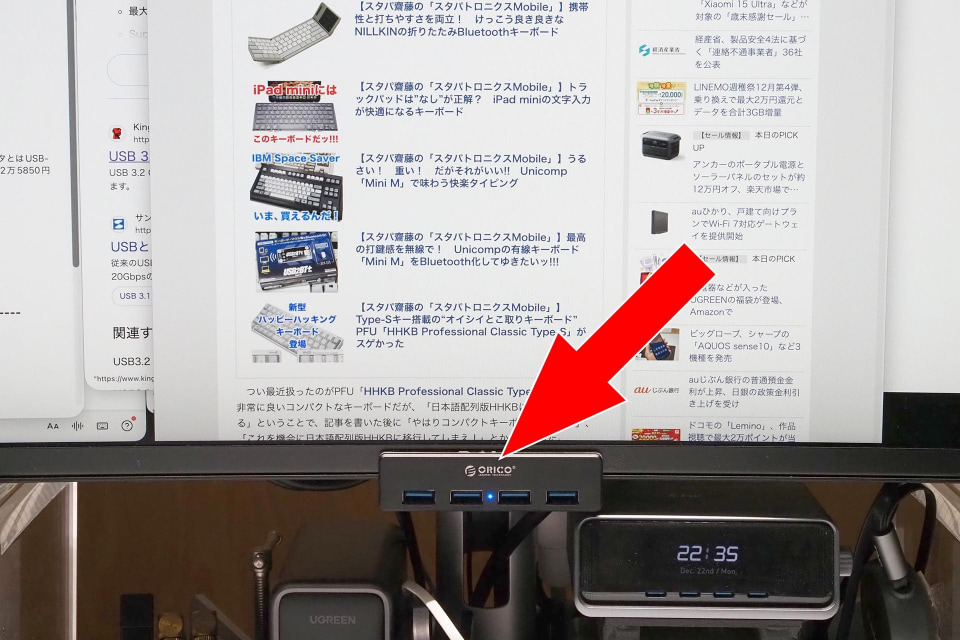 ココ! ココにUSBハブが装着されているとメチャ便利! と思って止まない俺である。
で、これまで使っていたUSBハブはUSB Type-A×4ポートタイプ。最近ではUSB Type-Cでハブに接続したい機器が増えたりしているので、じゃあUSB Type-C×複数ポートタイプのクランプ式USBハブに買い換えよう! ということになった。
だが、ORICO的にはまだUSB Type-A推しのようで、USB Type-Cポートを複数持つハブってのがナイもよう。ザッと見たところ、ORICOのクランプ固定式USBハブでUSB Type-Cポートを持つ製品自体が2種類くらいしかなく、USB Type-Cポートは最大で1つだけという状況。
探せばほかのブランドからもクランプ式USBハブが発売されており、USB Type-Cポート×2という製品もあったりする。じゃあソレ……と思いにくいのが最近の俺。今どき的なUSBハブってPCなどの環境に対しての相性があるっぽくて、ここ数年で何度か痛い目に遭ってきた。
なので、せっかく安定して使えているORICOブランド同シリーズ品から、他のブランド品への乗り換えはしたくないニャ~と思うのであった。
というコトで、今度もORICOブランド品を。いちばん安いのでいいや~、と思ったが、よくよく見ると、多くのORICOブランド・クランプ固定式USBハブがUSB 3.0対応(最大5Gbps対応)であるのに対し、一部の製品だけUSB 3.2 Gen 2(最大10Gbps対応)なので、じゃあ速いほうで、ということでMH5PCを選んだ次第。
さっそくUSBハブをディスプレイ下部にクランプ固定!
新たに買ったORICOのクランプ固定式USBハブことMH5PCを、さっそくディスプレイ下部にクランプ固定した。湾曲形ディスプレイなのでクランプとディスプレイ・ベゼルの密着が若干足りない気がするものの、わりとガッツリ固定できた(以前のハブも同様)。
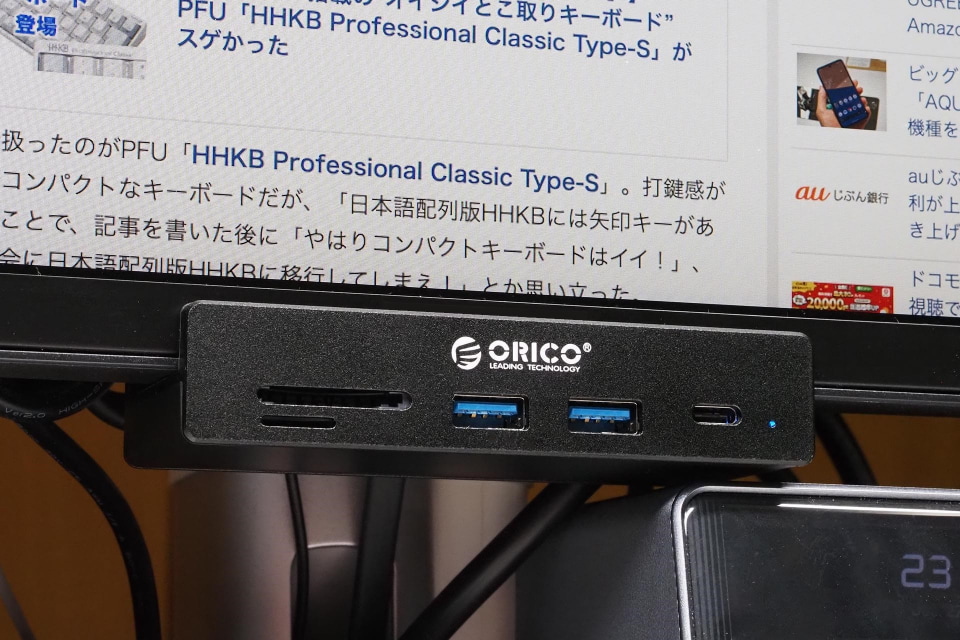 こんな感じでディスプレイ下部にクランプ固定した。
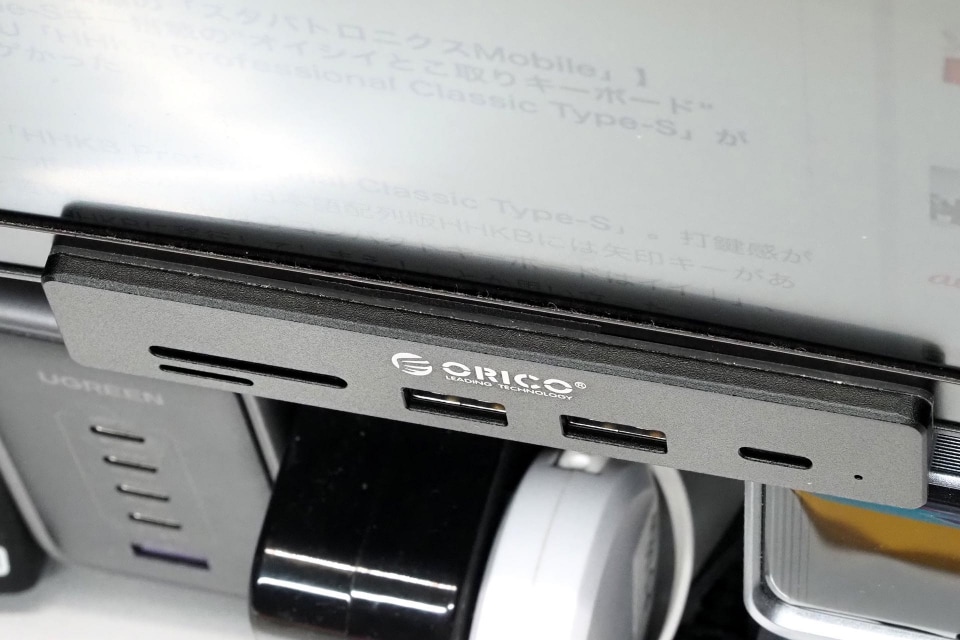 よーく見るとすこーしだけ、クランプとディスプレイ・ベゼルの間に隙間がある……気がする。だが、MH5PCクランプ部前方には滑り止め樹脂素材が貼られていて、それによりベゼルにクランプがしっかり固定できているという印象だ。
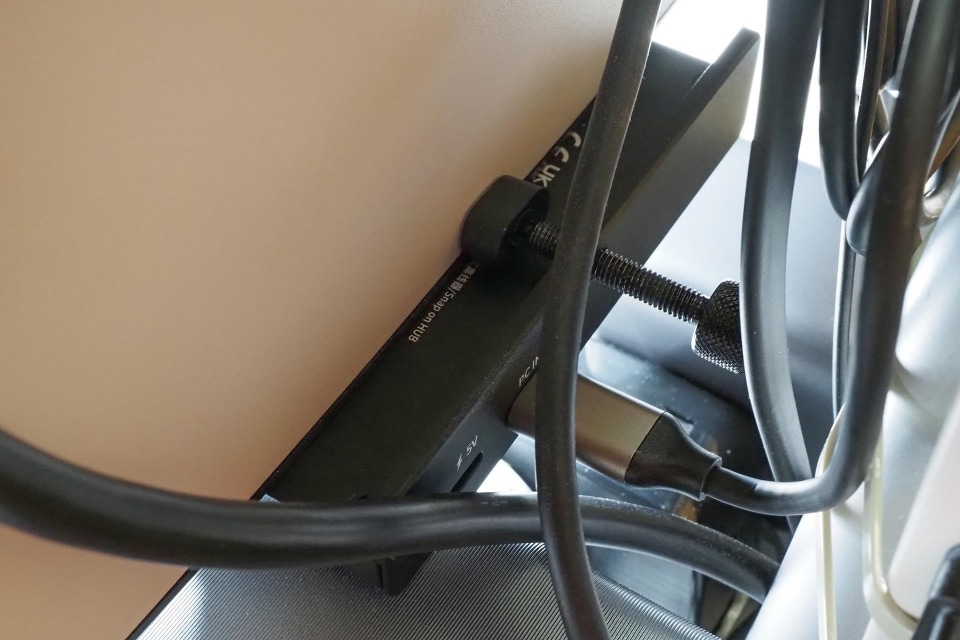 ディスプレイ背面からUSBハブを見た様子。ディスプレイ背面を押さえつけるクランプ部分にも滑り止め樹脂素材が貼られている。
そしてその使用感は? バッチリなのであった。つーか以前のクランプ固定式USBハブと同じ快適さ。やっぱりUSBハブがココ、ディスプレイ下部にあって、ポートがこちら向きで、USBコネクター挿抜時にハブが動いたりしないって、サイコー♪
ディスプレイ下部にSD/microSDカードスロットがあるのも便利だった
じつは、購入したMH5PCについて「SD/microSDカードスロットとか要らないんだけどなー」と思っていた。使っているMac StudioにもSDカードスロットがあるが、そのスロットもほとんど使っていない。
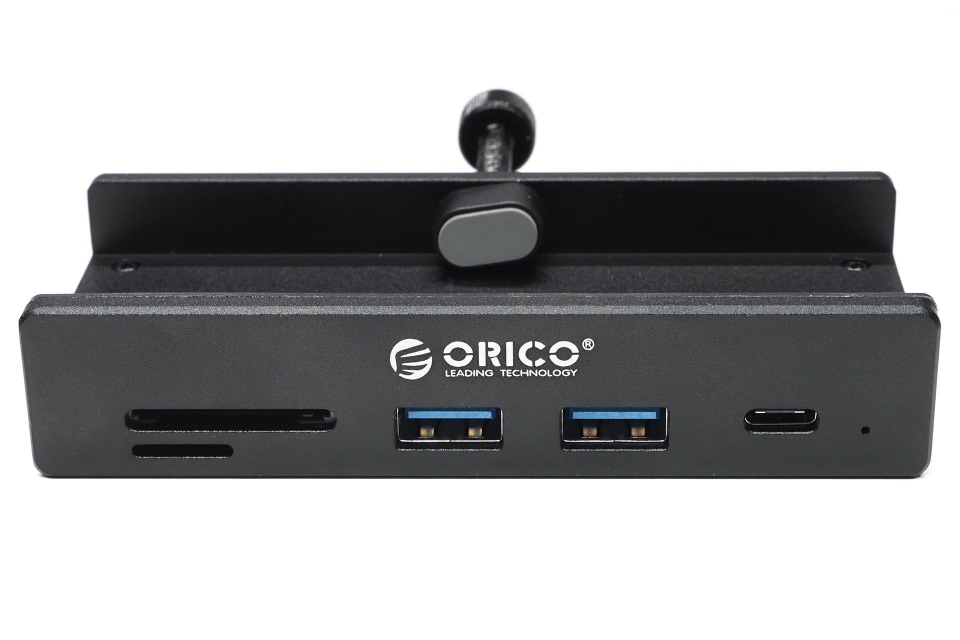 MH5PCにはSDカードスロット×1とmicroSDカードスロット×1が搭載されている。
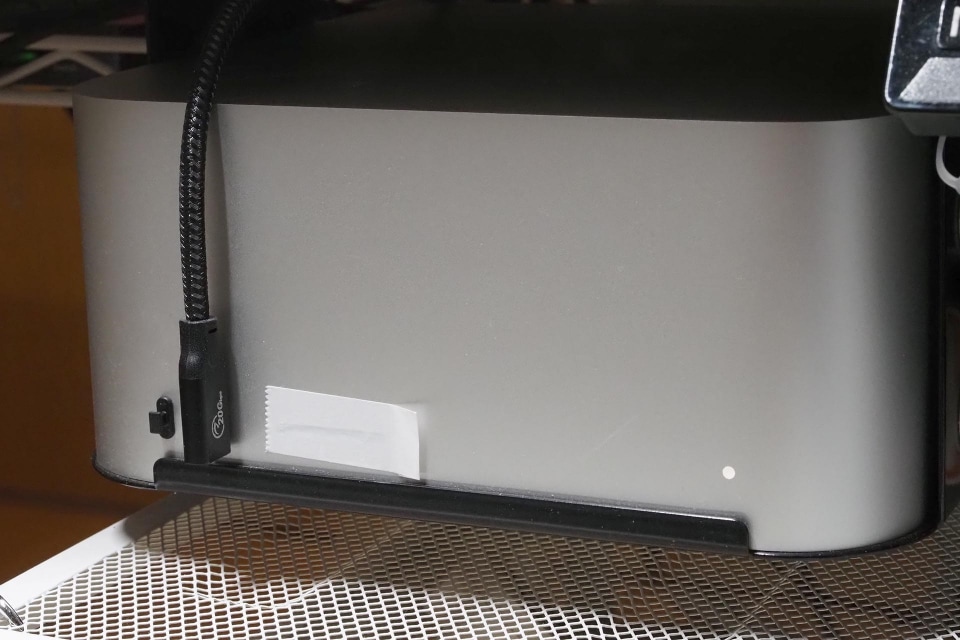 使用中のMac StudioのSDカードスロットは、マスキングテープでフタをしている。冷却のため外気を吸い込むが、コネクターの穴部分からも空気が少々吸い込まれ、これによりコネクター部にホコリがたまってしまう。これを防ぐべく、テープでフタ。
SDカードスロットを使うのは、ホントに、たま~に。仕事のためにSDカードになにか書き込むとか、そんなときだけ。デジタルカメラで撮った写真が入ったSDカードはiPhone経由で読み込んでいるので、PCにSDカードスロットがあってもほぼ使うことがないのだ。また、使うときも、USBハブにSDカードリーダーをつないで、みたいな方法を取ることがほとんど。
とか思っていたのだが、あら! この位置にSDカードスロットがあると……使いやすい~♪ 目の前にSDカードスロットがあるのって便利~♪
という感じで、MH5PCを使い始めたその日から、MH5PC搭載のSDカードスロットもよく使うようになった。つっても、デジタルカメラで撮った写真をPCに転送するときくらいだが。
余談だが、このUSBハブにHDDやSSDを接続することはない。理由は転送速度があまり速くないからだ。いや最大10Gbpsの転送速度が出るのは速いっちゃぁ速いが、HDDやSSDをつないでデータを読み書きするときは、もっと速いUSBハブを使っている。
具体的には、下記リンク先記事後半で紹介しているCalDigit「ELEMENT HUB」で、このハブの転送速度は最大40Gbps(Thunderbolt 4/USB 4対応)。
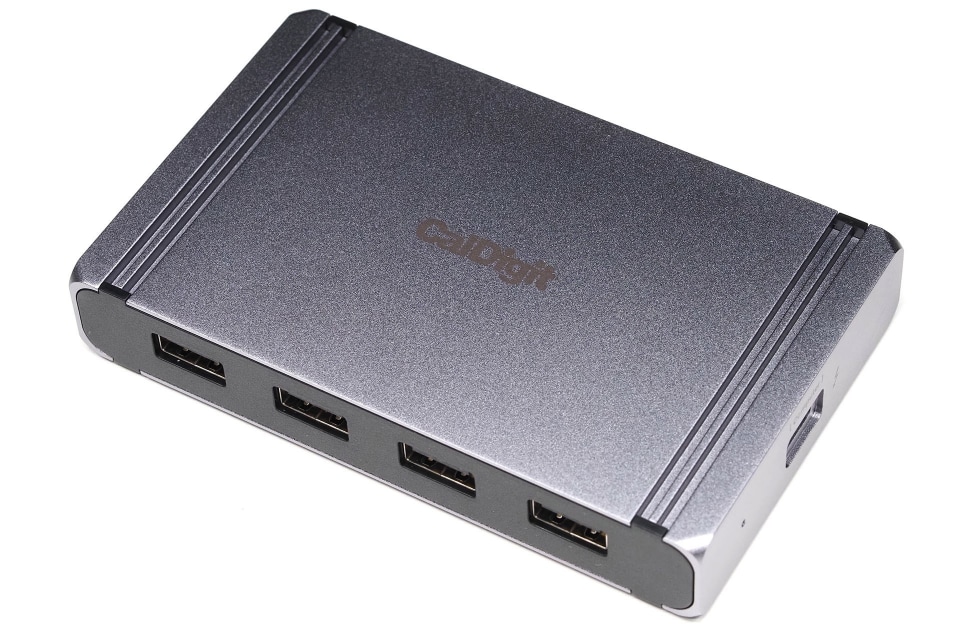 CalDigit「ELEMENT HUB」はThunderbolt 4/USB4対応のハブで、PCとはUSB Type-C接続する。「Thunderbolt 5 Element 5 Hub」の発売に伴って販売終了した……ように見える。
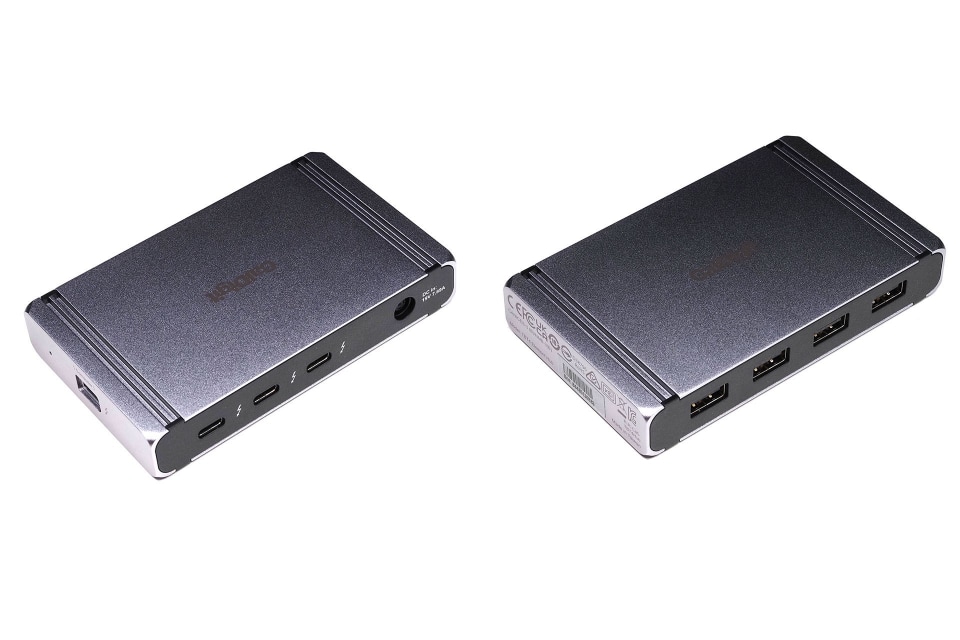 ダウンストリームポートは合計7ポートある。電源はけっこう大きなACアダプターだ。
このELEMENT HUBがディスプレイ下部にクランプ固定できたらなーとか思ったりする。だが、こういう高速USBハブは、そういう利便が付帯しなくても必要な人は買うのであろー。
ともあれ、ディスプレイ下部にクランプ固定できるUSBハブのMH5PC、SD/microSDカードスロットまで含めて非常に便利な常用デバイスとなった。
欲を言えばあと2つくらいUSB Type-Cポートがあるとありがたいのだが、まあそんなに同時に使わないし、とりあえず間に合っているかな、と。ディスプレイ下部のUSBハブ、かなり便利なので、ご興味おありならゼヒ!